Puține lucruri sunt mai stresante decât momentul în care apeși butonul de pornire al MacBook-ului și nu se întâmplă nimic. Ecranul rămâne negru, nu auzi ventilatoare, nu vezi logo-ul Apple și ai impresia că totul s-a pierdut. Înainte să intri în panică sau să declari laptopul „mort”, merită să știi că, de multe ori, problema poate fi rezolvată prin câteva verificări simple și câteva proceduri de bază. În multe situații, nu este vorba de un defect grav, ci de o problemă de alimentare, un accesoriu defect, o baterie iPhone complet descărcată sau o eroare de sistem care poate fi resetată.
Scopul este să urmezi o serie de pași logici: întâi elimini cauzele evidente, apoi treci la resetări ceva mai avansate, iar abia la final iei în calcul intervenția unui service. Important este să nu forțezi nimic, să nu desfaci laptopul dacă nu ai experiență și să acționezi calm, pas cu pas.
Verificări de bază: alimentare, ecran și resetări simple
Primul lucru pe care ar trebui să îl verifici este dacă MacBook-ul chiar primește curent. Conectează-l la încărcător și lasă-l așa cel puțin 10–15 minute, mai ales dacă nu a mai fost încărcat de mult timp. Bateriile complet descărcate pot avea nevoie de câteva minute până când sistemul poate porni din nou. Verifică și cablul de alimentare, adaptorul și priza. Dacă ai la dispoziție alt încărcător compatibil, încearcă-l și pe acela pentru a elimina posibilitatea unui încărcător defect.
Următorul pas este să te asiguri că nu este doar o problemă de afișare. Uneori, MacBook-ul pornește, dar ecranul rămâne negru din cauza unei probleme cu iluminarea sau a unui blocaj grafic. Ascultă cu atenție dacă se aude vreo pornire de ventilator, vreo mică vibrație sau sunet atunci când apeși butonul de pornire. Poți încerca și să conectezi un monitor extern, dacă ai unul la îndemână, pentru a vedea dacă apare imagine pe ecranul secundar.
Dacă nu se întâmplă nimic când apeși butonul, încearcă un „force restart”. La modelele cu buton de pornire clasic, apasă și ține apăsat 10–15 secunde, apoi eliberează și apasă din nou scurt pentru a încerca o pornire normală. La modelele mai noi, cu Touch ID folosit ca buton de Power, procedeul este același: o apăsare lungă pentru oprire forțată, urmată de o apăsare scurtă. Uneori, sistemul se poate afla într-o stare blocată, iar această oprire completă îl resetează suficient pentru a porni din nou.
Dacă după aceste verificări MacBook-ul tot nu dă niciun semn de viață, este momentul să treci la câteva resetări specifice, care țin de gestionarea energiei și a setărilor de sistem.
Soluții avansate: resetări SMC/NVRAM și verificarea accesoriilor
Un pas important, mai ales pe modelele Intel, este resetarea controlerului de management al sistemului, cunoscut ca SMC. Acesta se ocupă de alimentare, baterie, ventilatoare și alte funcții de nivel scăzut. Dacă SMC are o eroare, MacBook-ul poate refuza să pornească sau să reacționeze corect la apăsarea butonului de Power. Procedura de resetare diferă ușor în funcție de model, dar în esență implică o combinație de taste apăsate simultan cu butonul de pornire, în timp ce încărcătorul este conectat. Chiar dacă nu vezi nimic pe ecran, această resetare poate restabili funcționarea normală.
Pe lângă SMC, poți încerca și resetarea memoriei NVRAM sau PRAM, care stochează setări legate de afișaj, sunet, disc de boot și alte preferințe. Dacă există o problemă cu aceste setări, sistemul poate refuza să booteze normal. Resetarea se face prin pornirea MacBook-ului în timp ce ții apăsate anumite taste, până când dispozitivul repornește de câteva ori la rând. Chiar dacă nu cunoști în detaliu ce se întâmplă „sub capotă”, efectul poate fi acela de a elimina un blocaj apărut la nivelul configurărilor.
Nu neglija nici rolul accesoriilor. Un USB defect, un hub, un HDD extern sau chiar un card de memorie pot împiedica MacBook-ul să treacă de secvența de boot. Deconectează absolut toate accesoriile și încearcă să pornești laptopul doar cu încărcătorul conectat. Dacă pornește în această formulă, reconectează accesoriile pe rând pentru a identifica vinovatul.
Dacă ajungi să vezi logo-ul Apple, dar sistemul se blochează la jumătatea barei de progres, problema poate fi legată de macOS sau de un fișier de sistem corupt. În acest caz, poți încerca să pornești în modul Recovery și să folosești opțiunile de reparare a discului sau de reinstalare a sistemului fără a șterge datele.
Când este timpul să apelezi la service și cum îți protejezi datele
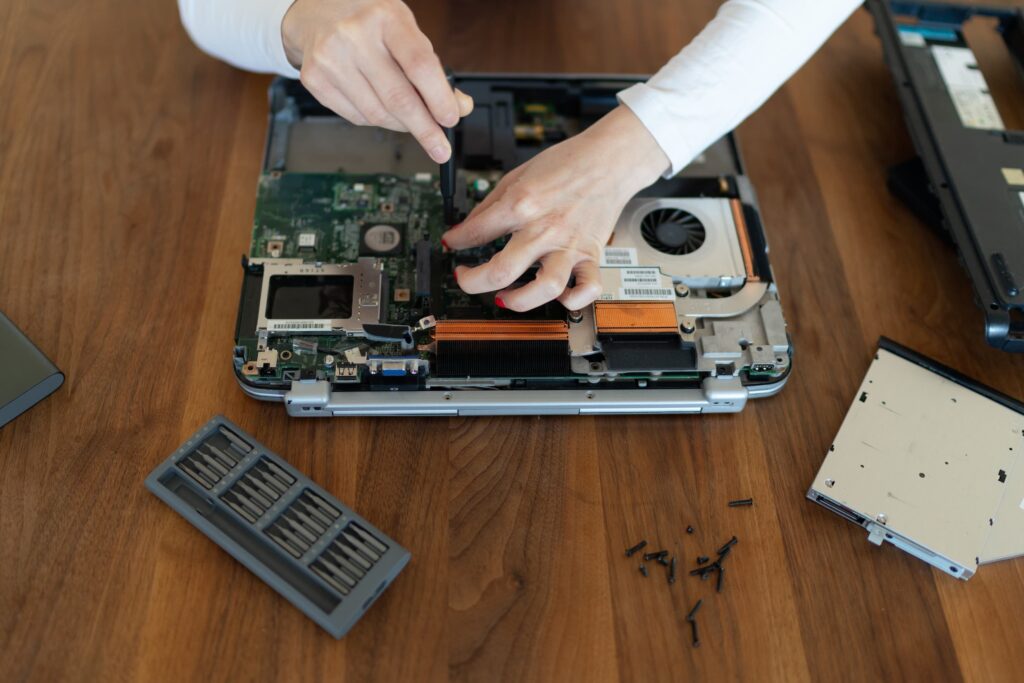
Dacă după toate încercările MacBook-ul nu pornește deloc, nu afișează logo-ul Apple și nu reacționează la resetări, este posibil să fie vorba despre o problemă hardware serioasă. Poate fi un defect la nivelul plăcii de bază, al cipului de alimentare, al bateriei sau al circuitelor interne. În această situație, următorul pas logic este să apelezi la un service autorizat sau la un tehnician de încredere.
Este important să menționezi exact ce simptome ai observat și ce pași ai încercat deja. Acest lucru îi ajută pe tehnicieni să restrângă rapid cauza și îți poate reduce timpul de așteptare și costurile de diagnostic. Dacă MacBook-ul este încă în garanție sau acoperit de AppleCare, nu încerca să îl desfaci acasă, pentru că riști să pierzi garanția.
În ceea ce privește datele, dacă laptopul nu pornește deloc, dar unitatea de stocare nu este afectată, există șanse mari ca acestea să poată fi recuperate. Service-urile specializate pot extrage SSD-ul și îl pot monta într-un alt sistem compatibil pentru a salva fișierele, atât timp cât nu există criptare FileVault sau defecțiuni fizice la nivelul memoriei. Pe termen lung, însă, cea mai bună protecție rămâne backup-ul regulat, prin Time Machine sau alte soluții de backup în cloud sau pe HDD extern.
În final, un MacBook care nu pornește nu înseamnă întotdeauna sfârșitul drumului pentru laptopul tău. De multe ori, o problemă de alimentare, un accesoriu defect, o eroare de sistem sau un SMC „încăpățânat” pot fi rezolvate prin pași relativ simpli. Important este să abordezi situația metodic, să nu intri în panică și să știi când să te oprești și să apelezi la profesioniști. Astfel, îți crești șansele atât de a readuce MacBook-ul la viață, cât și de a-ți păstra datele în siguranță.